Domain stempelhalter.de kaufen?
Wir ziehen mit dem Projekt
stempelhalter.de um.
Sind Sie am Kauf der Domain
stempelhalter.de interessiert?
domain@kv-gmbh.de · 0541-91531010
Domain stempelhalter.de kaufen?
Was ist eine Bildschirmtastatur?
Eine Bildschirmtastatur ist eine virtuelle Tastatur, die auf dem Bildschirm eines Geräts angezeigt wird und es Benutzern ermöglicht, Text einzugeben, ohne eine physische Tastatur zu verwenden. Sie wird häufig auf Touchscreen-Geräten wie Smartphones, Tablets oder Laptops verwendet. Benutzer können auf die virtuellen Tasten tippen, um Buchstaben, Zahlen und Symbole einzugeben. Bildschirmtastaturen können je nach Gerät und Betriebssystem unterschiedliche Layouts und Funktionen haben. Sie sind besonders nützlich, wenn keine physische Tastatur verfügbar ist oder wenn Benutzer lieber auf einem Touchscreen tippen möchten. **
Wie kann ich die Bildschirmtastatur ausschalten?
Um die Bildschirmtastatur auszuschalten, musst du in die Einstellungen deines Geräts gehen. Dort findest du normalerweise die Option "Sprache & Eingabe" oder ähnlich. In den Einstellungen kannst du dann die Bildschirmtastatur deaktivieren oder eine andere Tastatur als Standard festlegen. Alternativ kannst du auch die Tastatur-App deinstallieren, um die Bildschirmtastatur auszuschalten. Stelle sicher, dass du eine alternative Eingabemethode hast, bevor du die Bildschirmtastatur ausschaltest, um weiterhin Text eingeben zu können. **

Ähnliche Suchbegriffe für Bildschirmtastatur
Top-Angebote
Produkte zum Begriff Bildschirmtastatur:
-
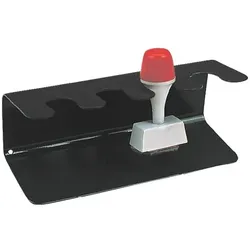
MAUL Stempelhalter 52204 für 4 Stempel schwarz, 6.5x6x15.6 cmStempelhalter 52204 für 4 Stempel, Form: gerade, 1-seitig, Höhe: 60 mm, Farbe: schwarz, Tiefe: 156 mm, Material: Metall, Anzahl der Stempel: 4 Stück, Anzahl der Etagen: 1, Besonderheiten: stabil, standfest, kratzfest, Breite: 65 mm, drehbar: Nein, Versenden/Stempel/Stempelhalter8,68 €*Versand: 6,30 €Sichere Weiterleitung zum Anbieter
-
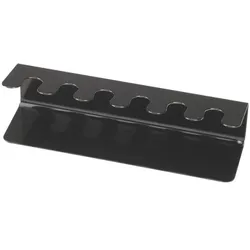
MAUL Stempelhalter 52206 für 6 Stempel schwarz, 22.5x6x6.5 cmStempelhalter 52206 für 6 Stempel, Form: gerade, 1-seitig, Höhe: 60 mm, Farbe: schwarz, Tiefe: 65 mm, Material: Metall, Anzahl der Stempel: 6 Stück, Anzahl der Etagen: 1, Besonderheiten: stabil, standfest, kratzfest, Breite: 225 mm, drehbar: Nein, Versenden/Stempel/Stempelhalter10,34 €*Versand: 6,30 €Sichere Weiterleitung zum Anbieter
-
MAUL Stempelhalter 52208 für 8 Stempel schwarz, 12x6.5x15.6 cmStempelhalter 52208 für 8 Stempel, Form: gerade, 2-seitig, Höhe: 65 mm, Farbe: schwarz, Tiefe: 156 mm, Material: Metall, pulverbeschichtet, Anzahl der Stempel: 8 Stück, Anzahl der Etagen: 2, Besonderheiten: stabil, standfest, kratzfest, Breite: 120 mm, drehbar: Nein, Versenden/Stempel/Stempelhalter15,34 €*Versand: 6,30 €Sichere Weiterleitung zum Anbieter
-
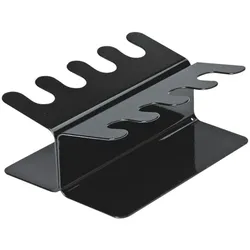
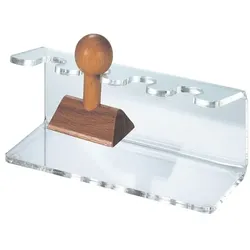
MAUL Stempelhalter 1959305 für 4 Stempel transparent, 6.5x6x15.6 cmStempelhalter 1959305 für 4 Stempel, Form: gerade, 1-seitig, Höhe: 60 mm, Farbe: glasklar, Tiefe: 156 mm, Material: Acryl, Anzahl der Stempel: 4 Stück, Anzahl der Etagen: 1, Besonderheiten: stabil, standfest, kratzfest, Breite: 65 mm, drehbar: Nein, Versenden/Stempel/Stempelhalter11,25 €*Versand: 6,30 €Sichere Weiterleitung zum Anbieter
-
Wie kann ich die Bildschirmtastatur einschalten?
Um die Bildschirmtastatur einzuschalten, musst du zuerst auf das Symbol für die Tastatur in der Taskleiste klicken. Alternativ kannst du auch die Windows-Taste + Strg + O drücken, um die Bildschirmtastatur zu öffnen. Wenn du ein Touchscreen-Gerät verwendest, kannst du die Bildschirmtastatur auch durch Antippen des Texteingabefelds aktivieren. Stelle sicher, dass die Option für die Bildschirmtastatur in den Einstellungen deines Geräts aktiviert ist, damit du sie problemlos verwenden kannst. Wenn du Schwierigkeiten hast, die Bildschirmtastatur einzuschalten, kannst du auch in der Bedienungsanleitung deines Geräts nachsehen oder den Kundendienst des Herstellers kontaktieren. **
-
Wie stelle ich die Bildschirmtastatur aus?
Um die Bildschirmtastatur auszuschalten, musst du je nach Gerät und Betriebssystem vorgehen. Auf einem Windows-PC kannst du die Bildschirmtastatur beenden, indem du auf die Schaltfläche "Start" klickst, dann auf "Einstellungen" gehst, dort auf "Geräte" und schließlich auf "Touch-Tastatur" klickst. Dort kannst du die Option zum Ausblenden der Bildschirmtastatur auswählen. Auf einem Mac kannst du die Bildschirmtastatur ausschalten, indem du auf das Apple-Menü gehst, dann auf "Systemeinstellungen", dort auf "Tastatur" klickst und die Option zum Ausblenden der Bildschirmtastatur wählst. Auf mobilen Geräten wie Smartphones oder Tablets kannst du die Bildschirmtastatur in den Einstellungen unter "Sprache & Eingabe" oder "Tastatur" deaktivieren. **
-
Wann aktiviert sich die Bildschirmtastatur automatisch?
Die Bildschirmtastatur aktiviert sich automatisch, wenn kein physisches Tastaturgerät angeschlossen ist oder wenn das Betriebssystem erkennt, dass eine Eingabe über die Bildschirmtastatur erforderlich ist, z.B. bei der Eingabe von Text in einem Textfeld oder einer Suchleiste. Die automatische Aktivierung kann je nach Gerät und Betriebssystem unterschiedlich sein. **
-
Warum kommt die Bildschirmtastatur nicht automatisch?
Die Bildschirmtastatur kommt möglicherweise nicht automatisch, weil die Einstellungen auf dem Gerät so konfiguriert sind, dass sie manuell aktiviert werden muss. Dies kann aus Gründen der Benutzerfreundlichkeit und des Datenschutzes geschehen. Es kann auch sein, dass die Bildschirmtastatur nur dann angezeigt wird, wenn ein Textfeld ausgewählt oder geöffnet wird. **


Wo ist die Bildschirmtastatur bei Windows 10?
Die Bildschirmtastatur bei Windows 10 kann über das Startmenü oder die Einstellungen aufgerufen werden. Man kann sie auch durchsuchen, indem man nach "Bildschirmtastatur" sucht. Alternativ kann man sie auch über das Symbol in der Taskleiste aufrufen, indem man auf das Symbol für die Eingabeaufforderung klickt. Man kann auch die Tastenkombination "Windows-Taste + Strg + O" verwenden, um die Bildschirmtastatur zu öffnen. In den Einstellungen kann man auch die Bildschirmtastatur so konfigurieren, dass sie automatisch bei Bedarf erscheint. **
Wie halte ich die Bildschirmtastatur im Vordergrund?
Um die Bildschirmtastatur im Vordergrund zu halten, musst du sicherstellen, dass sie nicht automatisch minimiert wird, wenn du eine andere Anwendung öffnest. Überprüfe die Einstellungen deines Betriebssystems oder der Tastatur-App, um sicherzustellen, dass die Tastatur immer im Vordergrund angezeigt wird. Du kannst auch versuchen, die Tastatur-App als Standard-Tastatur festzulegen, um sicherzustellen, dass sie immer im Vordergrund bleibt. **
Top-Angebote
Produkte zum Begriff Bildschirmtastatur:
-
Alco, Stempel, StempelhalterDer Stempelhalter von Alco ist eine praktische Lösung für die Organisation und Nutzung von bis zu fünf Stempeln. Mit seinen kompakten Abmessungen von 100 x 74 x 60 mm bietet er eine optimale Grösse, um auf jedem Schreibtisch Platz zu finden. Der Halter ist aus hochwertigem, glasklarem Acryl gefertigt, was nicht nur für eine ansprechende Optik sorgt, sondern auch die Langlebigkeit des Produkts gewährleistet. Durch das transparente Design können die Stempel leicht identifiziert werden, was die Handhabung erleichtert. Der Stempelhalter ist ideal für den Einsatz im Büro, in Schulen oder für kreative Projekte zu Hause. Er ermöglicht eine einfache und effiziente Nutzung der Stempel, indem er sie ordentlich an einem Ort aufbewahrt und gleichzeitig schnell zugänglich macht.45,33 €*Versand: 0,00 €Sichere Weiterleitung zum Anbieter
-
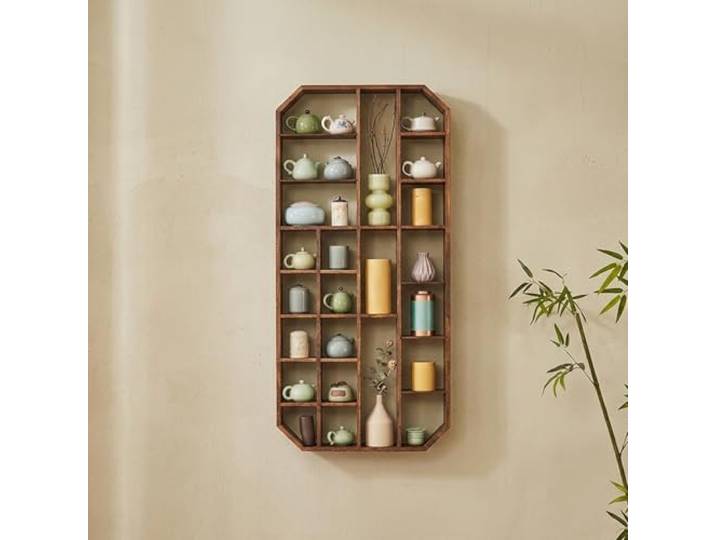
DDS22E Wandmontiertes Holzregal Stabile Wandregalfächer zur Präsentation, Aufbewahrung und Organisation in jedem Raum.DDS22E Wandmontiertes Holzregal Stabile Wandregalfächer zur Präsentation, Aufbewahrung und Organisation in jedem Raum.. Maximieren Sie den vertikalen Raum mit diesem an der Wand montierten Regal, das sich ideal for Präsentieren von Vasen, Gläsern, Teeservices, Büchern, Pflanzen und Fotorahmen eignet und gleichzeitig for Ordnung auf den Oberflächen sorgt. Hergestellt aus ausgewähltem Holz mit glatter, veredelter Oberfläche, das eine hervorragende Tragfähigkeit und Beständigkeit gegen Verformung oder Wackeln for den täglichen Langzeitgebrauch bietet. Das offene Design mit mehreren Fächern ermöglicht eine einfache Kategorisierung und Zugriff auf Gegenstände, verbessert die räumliche Hierarchie und setzt einen stilvollen, warmen Akzent an jeder Wand. Vielseitig einsetzbar for Wohnzimmer, Schlafzimmer, Küchen, Büros, Mietwohnungen und Wohnungen; Passt auf die meisten Wandoberflächen und lässt sich einfach installieren, sodass die Einrichtung problemlos möglich ist. Leicht zu reinigen und zu pflegen – einfach mit einem trockenen Tuch abwischen; kombiniert Praktikabilität mit Ästhetik, um die Organisation Ihres Zuhauses und die Attraktivität der Präsentation zu verbessern. Dieses Wandhalter verfügt über eine robuste, feste Struktur und ein platzsparendes schwimmendes Design. Für eine benutzerfreundliche Installation benötigt es komplexe Werkzeuge, um zu montieren. Es ist vielseitig und praktisch und sorgt für eine ordnungsgemäße Aufbereitung von Dosen, Teehüllen, Büchern und Töpfen, um eine saubere und geordnete Lagerungslösung für Ihr Zuhause und Büro zu schaffen. Farbe:Braun507,27 €*Versand: 8,14 €Sichere Weiterleitung zum Anbieter
-
MAUL Stempelhalter 52204 für 4 Stempel schwarz, 6.5x6x15.6 cmStempelhalter 52204 für 4 Stempel, Form: gerade, 1-seitig, Höhe: 60 mm, Farbe: schwarz, Tiefe: 156 mm, Material: Metall, Anzahl der Stempel: 4 Stück, Anzahl der Etagen: 1, Besonderheiten: stabil, standfest, kratzfest, Breite: 65 mm, drehbar: Nein, Versenden/Stempel/Stempelhalter8,68 €*Versand: 6,30 €Sichere Weiterleitung zum Anbieter
-
MAUL Stempelhalter 52206 für 6 Stempel schwarz, 22.5x6x6.5 cmStempelhalter 52206 für 6 Stempel, Form: gerade, 1-seitig, Höhe: 60 mm, Farbe: schwarz, Tiefe: 65 mm, Material: Metall, Anzahl der Stempel: 6 Stück, Anzahl der Etagen: 1, Besonderheiten: stabil, standfest, kratzfest, Breite: 225 mm, drehbar: Nein, Versenden/Stempel/Stempelhalter10,34 €*Versand: 6,30 €Sichere Weiterleitung zum Anbieter
-
Was ist eine Bildschirmtastatur?
Eine Bildschirmtastatur ist eine virtuelle Tastatur, die auf dem Bildschirm eines Geräts angezeigt wird und es Benutzern ermöglicht, Text einzugeben, ohne eine physische Tastatur zu verwenden. Sie wird häufig auf Touchscreen-Geräten wie Smartphones, Tablets oder Laptops verwendet. Benutzer können auf die virtuellen Tasten tippen, um Buchstaben, Zahlen und Symbole einzugeben. Bildschirmtastaturen können je nach Gerät und Betriebssystem unterschiedliche Layouts und Funktionen haben. Sie sind besonders nützlich, wenn keine physische Tastatur verfügbar ist oder wenn Benutzer lieber auf einem Touchscreen tippen möchten. **
-
Wie kann ich die Bildschirmtastatur ausschalten?
Um die Bildschirmtastatur auszuschalten, musst du in die Einstellungen deines Geräts gehen. Dort findest du normalerweise die Option "Sprache & Eingabe" oder ähnlich. In den Einstellungen kannst du dann die Bildschirmtastatur deaktivieren oder eine andere Tastatur als Standard festlegen. Alternativ kannst du auch die Tastatur-App deinstallieren, um die Bildschirmtastatur auszuschalten. Stelle sicher, dass du eine alternative Eingabemethode hast, bevor du die Bildschirmtastatur ausschaltest, um weiterhin Text eingeben zu können. **
-
Wie kann ich die Bildschirmtastatur einschalten?
Um die Bildschirmtastatur einzuschalten, musst du zuerst auf das Symbol für die Tastatur in der Taskleiste klicken. Alternativ kannst du auch die Windows-Taste + Strg + O drücken, um die Bildschirmtastatur zu öffnen. Wenn du ein Touchscreen-Gerät verwendest, kannst du die Bildschirmtastatur auch durch Antippen des Texteingabefelds aktivieren. Stelle sicher, dass die Option für die Bildschirmtastatur in den Einstellungen deines Geräts aktiviert ist, damit du sie problemlos verwenden kannst. Wenn du Schwierigkeiten hast, die Bildschirmtastatur einzuschalten, kannst du auch in der Bedienungsanleitung deines Geräts nachsehen oder den Kundendienst des Herstellers kontaktieren. **
-
Wie stelle ich die Bildschirmtastatur aus?
Um die Bildschirmtastatur auszuschalten, musst du je nach Gerät und Betriebssystem vorgehen. Auf einem Windows-PC kannst du die Bildschirmtastatur beenden, indem du auf die Schaltfläche "Start" klickst, dann auf "Einstellungen" gehst, dort auf "Geräte" und schließlich auf "Touch-Tastatur" klickst. Dort kannst du die Option zum Ausblenden der Bildschirmtastatur auswählen. Auf einem Mac kannst du die Bildschirmtastatur ausschalten, indem du auf das Apple-Menü gehst, dann auf "Systemeinstellungen", dort auf "Tastatur" klickst und die Option zum Ausblenden der Bildschirmtastatur wählst. Auf mobilen Geräten wie Smartphones oder Tablets kannst du die Bildschirmtastatur in den Einstellungen unter "Sprache & Eingabe" oder "Tastatur" deaktivieren. **
Ähnliche Suchbegriffe für Bildschirmtastatur
-
MAUL Stempelhalter 52208 für 8 Stempel schwarz, 12x6.5x15.6 cmStempelhalter 52208 für 8 Stempel, Form: gerade, 2-seitig, Höhe: 65 mm, Farbe: schwarz, Tiefe: 156 mm, Material: Metall, pulverbeschichtet, Anzahl der Stempel: 8 Stück, Anzahl der Etagen: 2, Besonderheiten: stabil, standfest, kratzfest, Breite: 120 mm, drehbar: Nein, Versenden/Stempel/Stempelhalter15,34 €*Versand: 6,30 €Sichere Weiterleitung zum Anbieter
-
MAUL Stempelhalter 1959305 für 4 Stempel transparent, 6.5x6x15.6 cmStempelhalter 1959305 für 4 Stempel, Form: gerade, 1-seitig, Höhe: 60 mm, Farbe: glasklar, Tiefe: 156 mm, Material: Acryl, Anzahl der Stempel: 4 Stück, Anzahl der Etagen: 1, Besonderheiten: stabil, standfest, kratzfest, Breite: 65 mm, drehbar: Nein, Versenden/Stempel/Stempelhalter11,25 €*Versand: 6,30 €Sichere Weiterleitung zum Anbieter
-
MAUL Stempelhalter rund 51006 für 6 Stempel schwarz, 11x10x11 cmStempelhalter rund 51006 für 6 Stempel, Form: rund, Höhe: 100 mm, Farbe: schwarz, Tiefe: 110 mm, Material: Metall, Anzahl der Stempel: 6 Stück, Anzahl der Etagen: 1, Besonderheiten: stabil, standfest, kratzfest, Tellerrand leicht nach oben gebogen (Stempel fallen beim Drehen nicht heraus), Breite: 110 mm, drehbar: Ja, Versenden/Stempel/Stempelhalter6,43 €*Versand: 6,30 €Sichere Weiterleitung zum Anbieter
-
MAUL Stempelhalter rund 51010 für 10 Stempel schwarz, 14x10x14 cmStempelhalter rund 51010 für 10 Stempel, Form: rund, Höhe: 100 mm, Farbe: schwarz, Tiefe: 140 mm, Material: Metall, pulverbeschichtet, Anzahl der Stempel: 10 Stück, Anzahl der Etagen: 1, Besonderheiten: stabil, standfest, kratzfest, Tellerrand leicht nach oben gebogen (Stempel fallen beim Drehen nicht heraus), Breite: 140 mm, drehbar: Ja, Versenden/Stempel/Stempelhalter11,17 €*Versand: 6,30 €Sichere Weiterleitung zum Anbieter
-
Wann aktiviert sich die Bildschirmtastatur automatisch?
Die Bildschirmtastatur aktiviert sich automatisch, wenn kein physisches Tastaturgerät angeschlossen ist oder wenn das Betriebssystem erkennt, dass eine Eingabe über die Bildschirmtastatur erforderlich ist, z.B. bei der Eingabe von Text in einem Textfeld oder einer Suchleiste. Die automatische Aktivierung kann je nach Gerät und Betriebssystem unterschiedlich sein. **
-
Warum kommt die Bildschirmtastatur nicht automatisch?
Die Bildschirmtastatur kommt möglicherweise nicht automatisch, weil die Einstellungen auf dem Gerät so konfiguriert sind, dass sie manuell aktiviert werden muss. Dies kann aus Gründen der Benutzerfreundlichkeit und des Datenschutzes geschehen. Es kann auch sein, dass die Bildschirmtastatur nur dann angezeigt wird, wenn ein Textfeld ausgewählt oder geöffnet wird. **
-
Wo ist die Bildschirmtastatur bei Windows 10?
Die Bildschirmtastatur bei Windows 10 kann über das Startmenü oder die Einstellungen aufgerufen werden. Man kann sie auch durchsuchen, indem man nach "Bildschirmtastatur" sucht. Alternativ kann man sie auch über das Symbol in der Taskleiste aufrufen, indem man auf das Symbol für die Eingabeaufforderung klickt. Man kann auch die Tastenkombination "Windows-Taste + Strg + O" verwenden, um die Bildschirmtastatur zu öffnen. In den Einstellungen kann man auch die Bildschirmtastatur so konfigurieren, dass sie automatisch bei Bedarf erscheint. **
-
Wie halte ich die Bildschirmtastatur im Vordergrund?
Um die Bildschirmtastatur im Vordergrund zu halten, musst du sicherstellen, dass sie nicht automatisch minimiert wird, wenn du eine andere Anwendung öffnest. Überprüfe die Einstellungen deines Betriebssystems oder der Tastatur-App, um sicherzustellen, dass die Tastatur immer im Vordergrund angezeigt wird. Du kannst auch versuchen, die Tastatur-App als Standard-Tastatur festzulegen, um sicherzustellen, dass sie immer im Vordergrund bleibt. **
* Alle Preise verstehen sich inklusive der gesetzlichen Mehrwertsteuer und ggf. zuzüglich Versandkosten. Die Angebotsinformationen basieren auf den Angaben des jeweiligen Shops und werden über automatisierte Prozesse aktualisiert. Eine Aktualisierung in Echtzeit findet nicht statt, so dass es im Einzelfall zu Abweichungen kommen kann. ** Hinweis: Teile dieses Inhalts wurden von KI erstellt.