Domain stempelhalter.de kaufen?
Wir ziehen mit dem Projekt
stempelhalter.de um.
Sind Sie am Kauf der Domain
stempelhalter.de interessiert?
domain@kv-gmbh.de · 0541-91531010
Domain stempelhalter.de kaufen?
Was bedeutet Netzlaufwerk?
Ein Netzlaufwerk ist ein Speicherbereich auf einem Server oder einem anderen Computer, der über ein Netzwerk zugänglich ist. Es ermöglicht Benutzern, Dateien und Ordner von verschiedenen Geräten aus zu speichern, abzurufen und zu bearbeiten. Netzlaufwerke werden häufig in Unternehmen eingesetzt, um eine zentrale Datenablage für Mitarbeiter bereitzustellen. Sie können auch für den Austausch von Dateien zwischen verschiedenen Benutzern verwendet werden. Netzlaufwerke werden normalerweise über eine Netzwerkfreigabe oder einen speziellen Dateiserver bereitgestellt. **
Wie erstelle ich ein Netzlaufwerk?
Um ein Netzlaufwerk zu erstellen, musst du zuerst sicherstellen, dass du mit dem Netzwerk verbunden bist. Öffne dann den Datei-Explorer und klicke auf "Dieser PC". Wähle im Menü die Option "Netzlaufwerk verbinden" aus. Dort kannst du den Laufwerksbuchstaben auswählen und den Pfad zum Netzwerkordner eingeben. Klicke auf "Fertig stellen" und gib gegebenenfalls deine Anmeldeinformationen ein. Das Netzlaufwerk sollte nun erstellt sein und im Datei-Explorer angezeigt werden. **
Ähnliche Suchbegriffe für Netzlaufwerk
Top-Angebote
Produkte zum Begriff Netzlaufwerk:
-
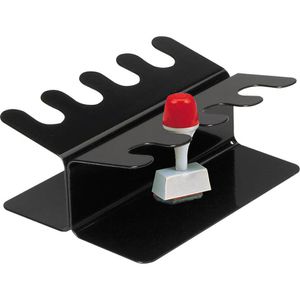
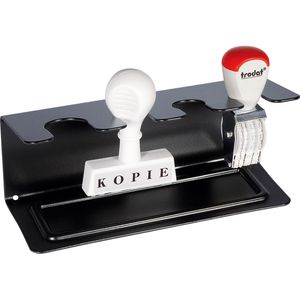
Maul Stempelhalter 5220890, feststehend, schwarz, aus Metall, 1-etagig, gerade Anordnung, für 8 StempelFür bis zu 8 Stempel mit 1,6 cm (Ø) Stempelaufnahmen Rechteckige Bauform mit zweireihig angeordneten Stempelplätzen für eine übersichtliche Aufbewahrung Standfeste Konstruktion aus schwarzem pulverbeschichtetem Metall Kompakte Abmessungen von 15,6 x 6,5 x 12,2 cm (BxHxT) und Eigengewicht von 498 g Made in Germany Merkmale: Etagen: 1-etagig Kapazität: 8 Stempel Farbe: schwarz Material: Metall Anordnung: gerade Drehfunktion: feststehend12,65 €*Versand: 4,15 €Sichere Weiterleitung zum Anbieter
-
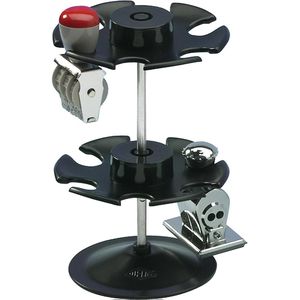
Wedo Stempelhalter 641201, drehbar, schwarz, aus Metall, 2-etagig, runde Anordnung, für 12 StempelFür bis zu 12 Stempel 2-etagige Bauweise spart Platz auf dem Schreibtisch und sorgt für Ordnung Runder, drehbarer Teller mit leicht nach oben gebogenem Tellerrand für einen sicheren Halt der Stempel Standfeste Konstruktion aus schwarzem pulverbeschichtetem Metall Kompakte Abmessungen von 10,8 x 17 cm (ØxH) Merkmale: Etagen: 2-etagig Kapazität: 12 Stempel Farbe: schwarz Material: Metall Anordnung: rund Drehfunktion: drehbar10,63 €*Versand: 4,15 €Sichere Weiterleitung zum Anbieter
-
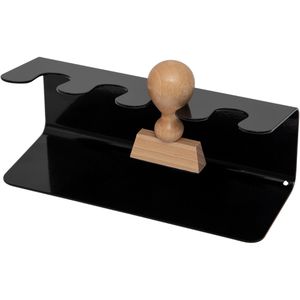
Wedo Stempelhalter 640401, feststehend, schwarz, aus Metall, 1-etagig, gerade Anordnung, für 4 StempelFür bis zu 4 Stempel Rechteckige Bauform mit gerade angeordneten Stempelplätzen für eine übersichtliche Aufbewahrung Standfeste Konstruktion aus schwarzem pulverbeschichtetem Metall Kompakte Abmessungen von 15,2 x 6,7 x 5,8 cm (BxHxT) Merkmale: Etagen: 1-etagig Kapazität: 4 Stempel Farbe: schwarz Material: Metall Anordnung: gerade Drehfunktion: feststehend8,81 €*Versand: 4,15 €Sichere Weiterleitung zum Anbieter
-
Maul Stempelhalter 5220490, feststehend, schwarz, aus Metall, 1-etagig, gerade Anordnung, für 4 StempelFür bis zu 4 Stempel mit 1,6 cm (Ø) Stempelaufnahmen Rechteckige Bauform mit gerade angeordneten Stempelplätzen für eine übersichtliche Aufbewahrung Standfeste Konstruktion aus schwarzem pulverbeschichtetem Metall Kompakte Abmessungen von 15,6 x 6,5 x 6,1 cm (BxHxT) und Eigengewicht von 249 g Made in Germany Merkmale: Etagen: 1-etagig Kapazität: 4 Stempel Farbe: schwarz Material: Metall Anordnung: gerade Drehfunktion: feststehend4,25 €*Versand: 4,15 €Sichere Weiterleitung zum Anbieter
-
Wie verbindet man ein Netzlaufwerk?
Um ein Netzlaufwerk zu verbinden, musst du zuerst sicherstellen, dass du mit dem Netzwerk verbunden bist, in dem sich das Laufwerk befindet. Öffne dann den Datei-Explorer auf deinem Computer und klicke auf "Dieser PC". Wähle dort die Option "Netzlaufwerk verbinden" aus und gib den Pfad zum Netzlaufwerk ein, z.B. \\Servername\Freigabename. Du wirst dann nach deinen Anmeldeinformationen für das Netzwerk gefragt, die du eingeben musst, um das Laufwerk erfolgreich zu verbinden. Sobald die Verbindung hergestellt ist, kannst du auf das Netzlaufwerk wie auf jedes andere Laufwerk auf deinem Computer zugreifen. **
-
Wie verbinde ich ein Netzlaufwerk?
Um ein Netzlaufwerk zu verbinden, musst du zuerst sicherstellen, dass du mit dem Netzwerk verbunden bist. Gehe dann zum Explorer und klicke auf "Dieser PC". Wähle oben im Menü die Option "Netzlaufwerk verbinden" aus. Dort kannst du den Pfad zum Netzlaufwerk eingeben und gegebenenfalls Benutzername und Passwort angeben. Klicke dann auf "Fertigstellen" und das Netzlaufwerk sollte verbunden sein. Du kannst nun auf die Dateien und Ordner im Netzlaufwerk zugreifen. **
-
Wie erstelle ich ein Netzlaufwerk?
Um ein Netzlaufwerk zu erstellen, musst du zunächst sicherstellen, dass du mit dem Netzwerk verbunden bist. Klicke dann mit der rechten Maustaste auf "Dieser PC" und wähle "Netzlaufwerk verbinden". Wähle einen Laufwerksbuchstaben aus und gib den Pfad des Netzwerkordners ein, den du verbinden möchtest. Klicke auf "Fertig stellen" und das Netzlaufwerk wird erstellt. **
-
Wie kann ich ein Netzlaufwerk verbinden?
Um ein Netzlaufwerk zu verbinden, musst du zuerst sicherstellen, dass du mit dem Netzwerk verbunden bist. Öffne dann den Datei-Explorer auf deinem Computer und klicke auf "Dieser PC". Wähle dort die Option "Computer" und dann "Netzlaufwerk verbinden". Gib den Pfad zum Netzlaufwerk ein, den du verbinden möchtest, und folge den Anweisungen, um dich mit deinen Netzwerkzugangsdaten anzumelden. Nachdem du die Verbindung hergestellt hast, kannst du auf das Netzlaufwerk wie auf jeden anderen Ordner auf deinem Computer zugreifen. **

Wie kann ich auf das Netzlaufwerk zugreifen?
Um auf ein Netzlaufwerk zuzugreifen, musst du zunächst sicherstellen, dass du mit dem Netzwerk verbunden bist. Öffne dann den Datei-Explorer auf deinem Computer und klicke auf "Dieser PC". Dort solltest du das Netzlaufwerk unter den verfügbaren Laufwerken sehen. Klicke einfach darauf, um darauf zuzugreifen und die Dateien zu durchsuchen. **
Erkennt Adobe Solid State Drive als Netzlaufwerk?
Nein, Adobe erkennt Solid State Drives (SSDs) nicht als Netzlaufwerke. Ein SSD ist eine Art Festplatte, während ein Netzlaufwerk ein Speicherort ist, der über ein Netzwerk zugänglich ist. Adobe kann jedoch auf Dateien zugreifen, die auf einem SSD oder einem Netzlaufwerk gespeichert sind. **
Top-Angebote
Produkte zum Begriff Netzlaufwerk:
-
Maul Stempelhalter 5220890, feststehend, schwarz, aus Metall, 1-etagig, gerade Anordnung, für 8 StempelFür bis zu 8 Stempel mit 1,6 cm (Ø) Stempelaufnahmen Rechteckige Bauform mit zweireihig angeordneten Stempelplätzen für eine übersichtliche Aufbewahrung Standfeste Konstruktion aus schwarzem pulverbeschichtetem Metall Kompakte Abmessungen von 15,6 x 6,5 x 12,2 cm (BxHxT) und Eigengewicht von 498 g Made in Germany Merkmale: Etagen: 1-etagig Kapazität: 8 Stempel Farbe: schwarz Material: Metall Anordnung: gerade Drehfunktion: feststehend12,65 €*Versand: 4,15 €Sichere Weiterleitung zum Anbieter
-
Wedo Stempelhalter 641201, drehbar, schwarz, aus Metall, 2-etagig, runde Anordnung, für 12 StempelFür bis zu 12 Stempel 2-etagige Bauweise spart Platz auf dem Schreibtisch und sorgt für Ordnung Runder, drehbarer Teller mit leicht nach oben gebogenem Tellerrand für einen sicheren Halt der Stempel Standfeste Konstruktion aus schwarzem pulverbeschichtetem Metall Kompakte Abmessungen von 10,8 x 17 cm (ØxH) Merkmale: Etagen: 2-etagig Kapazität: 12 Stempel Farbe: schwarz Material: Metall Anordnung: rund Drehfunktion: drehbar10,63 €*Versand: 4,15 €Sichere Weiterleitung zum Anbieter
-
Was bedeutet Netzlaufwerk?
Ein Netzlaufwerk ist ein Speicherbereich auf einem Server oder einem anderen Computer, der über ein Netzwerk zugänglich ist. Es ermöglicht Benutzern, Dateien und Ordner von verschiedenen Geräten aus zu speichern, abzurufen und zu bearbeiten. Netzlaufwerke werden häufig in Unternehmen eingesetzt, um eine zentrale Datenablage für Mitarbeiter bereitzustellen. Sie können auch für den Austausch von Dateien zwischen verschiedenen Benutzern verwendet werden. Netzlaufwerke werden normalerweise über eine Netzwerkfreigabe oder einen speziellen Dateiserver bereitgestellt. **
-
Wie erstelle ich ein Netzlaufwerk?
Um ein Netzlaufwerk zu erstellen, musst du zuerst sicherstellen, dass du mit dem Netzwerk verbunden bist. Öffne dann den Datei-Explorer und klicke auf "Dieser PC". Wähle im Menü die Option "Netzlaufwerk verbinden" aus. Dort kannst du den Laufwerksbuchstaben auswählen und den Pfad zum Netzwerkordner eingeben. Klicke auf "Fertig stellen" und gib gegebenenfalls deine Anmeldeinformationen ein. Das Netzlaufwerk sollte nun erstellt sein und im Datei-Explorer angezeigt werden. **
-
Wie verbindet man ein Netzlaufwerk?
Um ein Netzlaufwerk zu verbinden, musst du zuerst sicherstellen, dass du mit dem Netzwerk verbunden bist, in dem sich das Laufwerk befindet. Öffne dann den Datei-Explorer auf deinem Computer und klicke auf "Dieser PC". Wähle dort die Option "Netzlaufwerk verbinden" aus und gib den Pfad zum Netzlaufwerk ein, z.B. \\Servername\Freigabename. Du wirst dann nach deinen Anmeldeinformationen für das Netzwerk gefragt, die du eingeben musst, um das Laufwerk erfolgreich zu verbinden. Sobald die Verbindung hergestellt ist, kannst du auf das Netzlaufwerk wie auf jedes andere Laufwerk auf deinem Computer zugreifen. **
-
Wie verbinde ich ein Netzlaufwerk?
Um ein Netzlaufwerk zu verbinden, musst du zuerst sicherstellen, dass du mit dem Netzwerk verbunden bist. Gehe dann zum Explorer und klicke auf "Dieser PC". Wähle oben im Menü die Option "Netzlaufwerk verbinden" aus. Dort kannst du den Pfad zum Netzlaufwerk eingeben und gegebenenfalls Benutzername und Passwort angeben. Klicke dann auf "Fertigstellen" und das Netzlaufwerk sollte verbunden sein. Du kannst nun auf die Dateien und Ordner im Netzlaufwerk zugreifen. **
Ähnliche Suchbegriffe für Netzlaufwerk
-
Wedo Stempelhalter 640401, feststehend, schwarz, aus Metall, 1-etagig, gerade Anordnung, für 4 StempelFür bis zu 4 Stempel Rechteckige Bauform mit gerade angeordneten Stempelplätzen für eine übersichtliche Aufbewahrung Standfeste Konstruktion aus schwarzem pulverbeschichtetem Metall Kompakte Abmessungen von 15,2 x 6,7 x 5,8 cm (BxHxT) Merkmale: Etagen: 1-etagig Kapazität: 4 Stempel Farbe: schwarz Material: Metall Anordnung: gerade Drehfunktion: feststehend8,81 €*Versand: 4,15 €Sichere Weiterleitung zum Anbieter
-
Maul Stempelhalter 5220490, feststehend, schwarz, aus Metall, 1-etagig, gerade Anordnung, für 4 StempelFür bis zu 4 Stempel mit 1,6 cm (Ø) Stempelaufnahmen Rechteckige Bauform mit gerade angeordneten Stempelplätzen für eine übersichtliche Aufbewahrung Standfeste Konstruktion aus schwarzem pulverbeschichtetem Metall Kompakte Abmessungen von 15,6 x 6,5 x 6,1 cm (BxHxT) und Eigengewicht von 249 g Made in Germany Merkmale: Etagen: 1-etagig Kapazität: 4 Stempel Farbe: schwarz Material: Metall Anordnung: gerade Drehfunktion: feststehend4,25 €*Versand: 4,15 €Sichere Weiterleitung zum Anbieter
-
Maul Stempelhalter 5220690, feststehend, schwarz, aus Metall, 1-etagig, gerade Anordnung, für 6 StempelFür bis zu 6 Stempel mit 1,6 cm (Ø) Stempelaufnahmen Rechteckige Bauform mit gerade angeordneten Stempelplätzen für eine übersichtliche Aufbewahrung Standfeste Konstruktion aus schwarzem pulverbeschichtetem Metall Kompakte Abmessungen von 22,5 x 6,5 x 6,1 cm (BxHxT) und Eigengewicht von 359 g Made in Germany Merkmale: Etagen: 1-etagig Kapazität: 6 Stempel Farbe: schwarz Material: Metall Anordnung: gerade Drehfunktion: feststehend7,35 €*Versand: 4,15 €Sichere Weiterleitung zum Anbieter
-
Handbuch Organisation und Verwaltung in der KitaHandbuch Organisation und Verwaltung in der Kita , Die Leitung von Kindertageseinrichtungen ist mittlerweile eine komplexe und anspruchsvolle Aufgabe. So gilt es, fachlich den gestiegenen Erwartungen von Politik, Eltern und der gesamten Öffentlichkeit ebenso zu entsprechen wie den Anforderungen von Gesetzgebung und Verwaltung. Die Herausforderungen sind enorm, die Problemstellungen alles andere als trivial, denn Kita-Leitungen sind nicht nur verwaltend tätig. Sie agieren gleichzeitig als Personalmanager:innnen, als Organisations- und Projektentwickler:innen, als Planungschef:innen, als Kommunikationsmanager:innen sowie als Außenpolitiker:innen im Kontakt mit diverseren Institutionen und Stakeholdern. Das "Handbuch Organisation und Verwaltung in der Kita" führt Sie in wesentliche Handlungsfelder der Kita-Administration ein und gibt Ihnen nützliche Tipps zur Bewältigung Ihrer Aufgaben an die Hand. Aus dem Inhalt: - Buchführung, Budgetplanung und Controlling - Strategisches Management für Kitas - Organisationskultur und Organisationsentwicklung - Selbstführung: Eigene Kompetenzen weiterentwickeln NEU in der 2. Auflage: - Finanzen in der Kita - Neue Gesetzgebungen werden berücksichtigt , Rück- & Bremsleuchten > Beleuchtung , Auflage: 2. Auflage, Erscheinungsjahr: 20241001, Redaktion: Christa, Harald, Auflage: 24002, Auflage/Ausgabe: 2. Auflage, Seitenzahl/Blattzahl: 720, Fachschema: Kindertagesheim~Kindertagesstätte - Hort~KITA~Kita~Pädagogik / Kindergarten, Vorschulalter~Recht~Schule / Verwaltung, Organisation, Fachkategorie: Recht bestimmter Jurisdiktionen und bestimmter Rechtsgebiete, Warengruppe: HC/Didaktik/Methodik/Schulpädagogik/Fachdidaktik, UNSPSC: 49019900, Warenverzeichnis für die Außenhandelsstatistik: 49019900, Länge: 236, Breite: 170, Höhe: 48, Gewicht: 1364, Produktform: Gebunden, Genre: Sozialwissenschaften/Recht/Wirtschaft,79,00 €*Versand: 0,00 €Sichere Weiterleitung zum Anbieter
-
Wie erstelle ich ein Netzlaufwerk?
Um ein Netzlaufwerk zu erstellen, musst du zunächst sicherstellen, dass du mit dem Netzwerk verbunden bist. Klicke dann mit der rechten Maustaste auf "Dieser PC" und wähle "Netzlaufwerk verbinden". Wähle einen Laufwerksbuchstaben aus und gib den Pfad des Netzwerkordners ein, den du verbinden möchtest. Klicke auf "Fertig stellen" und das Netzlaufwerk wird erstellt. **
-
Wie kann ich ein Netzlaufwerk verbinden?
Um ein Netzlaufwerk zu verbinden, musst du zuerst sicherstellen, dass du mit dem Netzwerk verbunden bist. Öffne dann den Datei-Explorer auf deinem Computer und klicke auf "Dieser PC". Wähle dort die Option "Computer" und dann "Netzlaufwerk verbinden". Gib den Pfad zum Netzlaufwerk ein, den du verbinden möchtest, und folge den Anweisungen, um dich mit deinen Netzwerkzugangsdaten anzumelden. Nachdem du die Verbindung hergestellt hast, kannst du auf das Netzlaufwerk wie auf jeden anderen Ordner auf deinem Computer zugreifen. **
-
Wie kann ich auf das Netzlaufwerk zugreifen?
Um auf ein Netzlaufwerk zuzugreifen, musst du zunächst sicherstellen, dass du mit dem Netzwerk verbunden bist. Öffne dann den Datei-Explorer auf deinem Computer und klicke auf "Dieser PC". Dort solltest du das Netzlaufwerk unter den verfügbaren Laufwerken sehen. Klicke einfach darauf, um darauf zuzugreifen und die Dateien zu durchsuchen. **
-
Erkennt Adobe Solid State Drive als Netzlaufwerk?
Nein, Adobe erkennt Solid State Drives (SSDs) nicht als Netzlaufwerke. Ein SSD ist eine Art Festplatte, während ein Netzlaufwerk ein Speicherort ist, der über ein Netzwerk zugänglich ist. Adobe kann jedoch auf Dateien zugreifen, die auf einem SSD oder einem Netzlaufwerk gespeichert sind. **
* Alle Preise verstehen sich inklusive der gesetzlichen Mehrwertsteuer und ggf. zuzüglich Versandkosten. Die Angebotsinformationen basieren auf den Angaben des jeweiligen Shops und werden über automatisierte Prozesse aktualisiert. Eine Aktualisierung in Echtzeit findet nicht statt, so dass es im Einzelfall zu Abweichungen kommen kann. ** Hinweis: Teile dieses Inhalts wurden von KI erstellt.